
上下の矢印キーで選び、Enter で開きます。
目次
反応の作り方
「反応」は、きっかけと、出す演出の 1 組です。左のメニューの「声」と「視聴者」に分かれています。標準の反応のセットが最初から入っています。
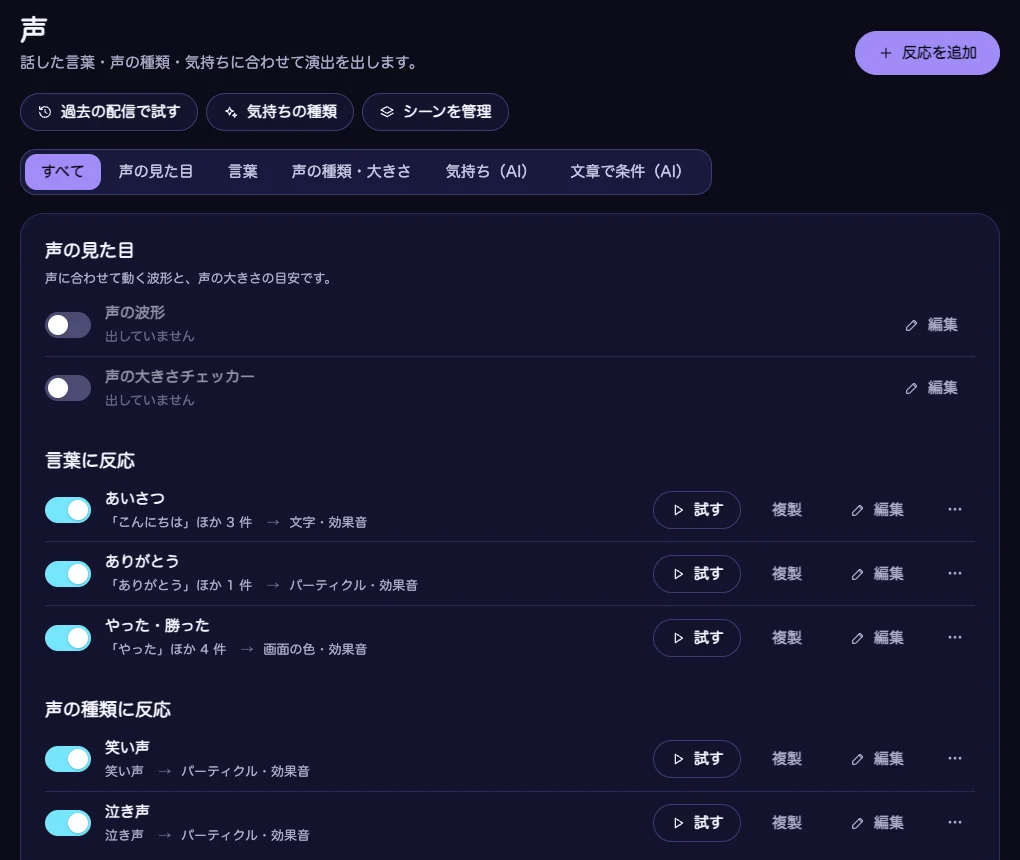
左のメニューの見出し
左のメニューは「エフェクト」「設定」「その他」の見出しに分かれています。見出しを押すと畳めます。「声」と「視聴者」は「エフェクト」の中にあります。
「エフェクト」には、そのほかに「集計」「いつも出すもの」「コメント」「字幕」があります。「振り返り」は見出しの外にあります。「設定」には「基本設定」「つなぐ」「素材」、「その他」には「お知らせ」「困ったとき」「アカウント」があります。
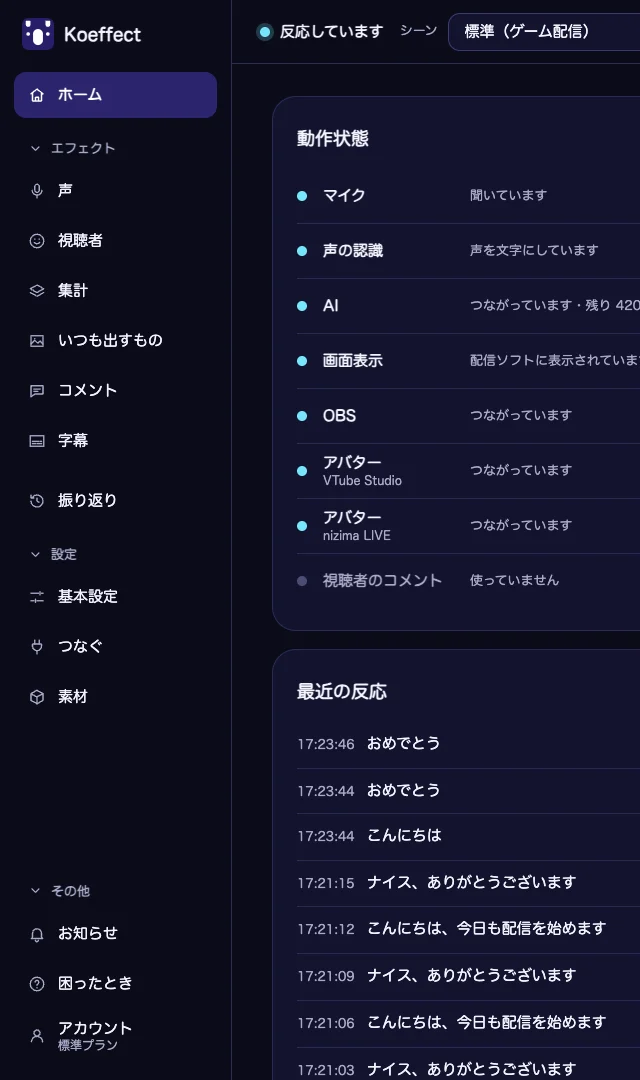
左のメニュー。「エフェクト」「設定」「その他」の見出しは、押すと畳めます。 「声」と「視聴者」を使い分ける
自分の声(話した言葉・笑い声などの声の種類・気持ち)がきっかけの反応は、「声」で作ります。
視聴者のコメント・支払い・メンバー加入・集計の数がきっかけの反応は、「視聴者」で作ります。「視聴者の反応」の節をご覧ください。
0.2.18 までに声とコメントの両方に反応するよう作った反応は、1.0.0 に更新すると、同じ名前の 2 つの反応に分かれます。両方に当たっても、演出は今までどおり 1 回だけ出ます。
言葉・気持ち(AI)・文章で条件(AI)の反応は、一覧の「…」の「視聴者の反応にも写す」で、同じ中身の反応を「視聴者」にも作れます。
反応を追加する
一覧の右上の「+ 反応を追加」を押すと、何をきっかけにするかを選ぶ画面が出ます。「よく使う形」を選ぶと、中身の入った下書きから始められます。
「声」のきっかけは、「言葉」「声の種類」「声の大きさ・速さ」「気持ち(AI)」「文章で条件(AI)」です。「声の種類」は標準プランで使えます。
言葉なら、反応させたい言葉を並べます(どれかを言ったら反応します)。全角と半角、大文字と小文字は区別しません。英字や数字だけの言葉は単語として探すので、「w」は「www」には反応しますが「Switch」には反応せず、「gg」は「GGWP」には反応しません。日本語や記号を含む言葉は、言葉の一部が合えば反応します。声の種類なら、笑い声・泣き声・咳・くしゃみ・拍手・息づかい・BGM から選びます。
段と目次で編集する
反応の編集の画面は、名前の欄と、「きっかけ」「何を出す?」の段に分かれています(1.4.0 から)。お金の応援の反応では、2 つ目の段が「金額で出すものを分ける」になります。段の見出しを押すと開け閉めでき、閉じた段の見出しの横には中身の要約が出ます。左の目次を押すと、その段へ移ります。窓を狭くすると、目次は画面の上に札で並びます。
細かい項目は、段の中の「くわしい設定」に畳んであります。標準から変えた項目があると、「標準から 2 つ変更」のように数が出ます。[標準に戻す]を押すと、その「くわしい設定」の中だけが標準の値に戻ります。保存するまで、配信画面には出ません。
いつも出す演出・集計・スポンサーバナー・コメントの設定・声の見た目の編集画面も、同じ形です。
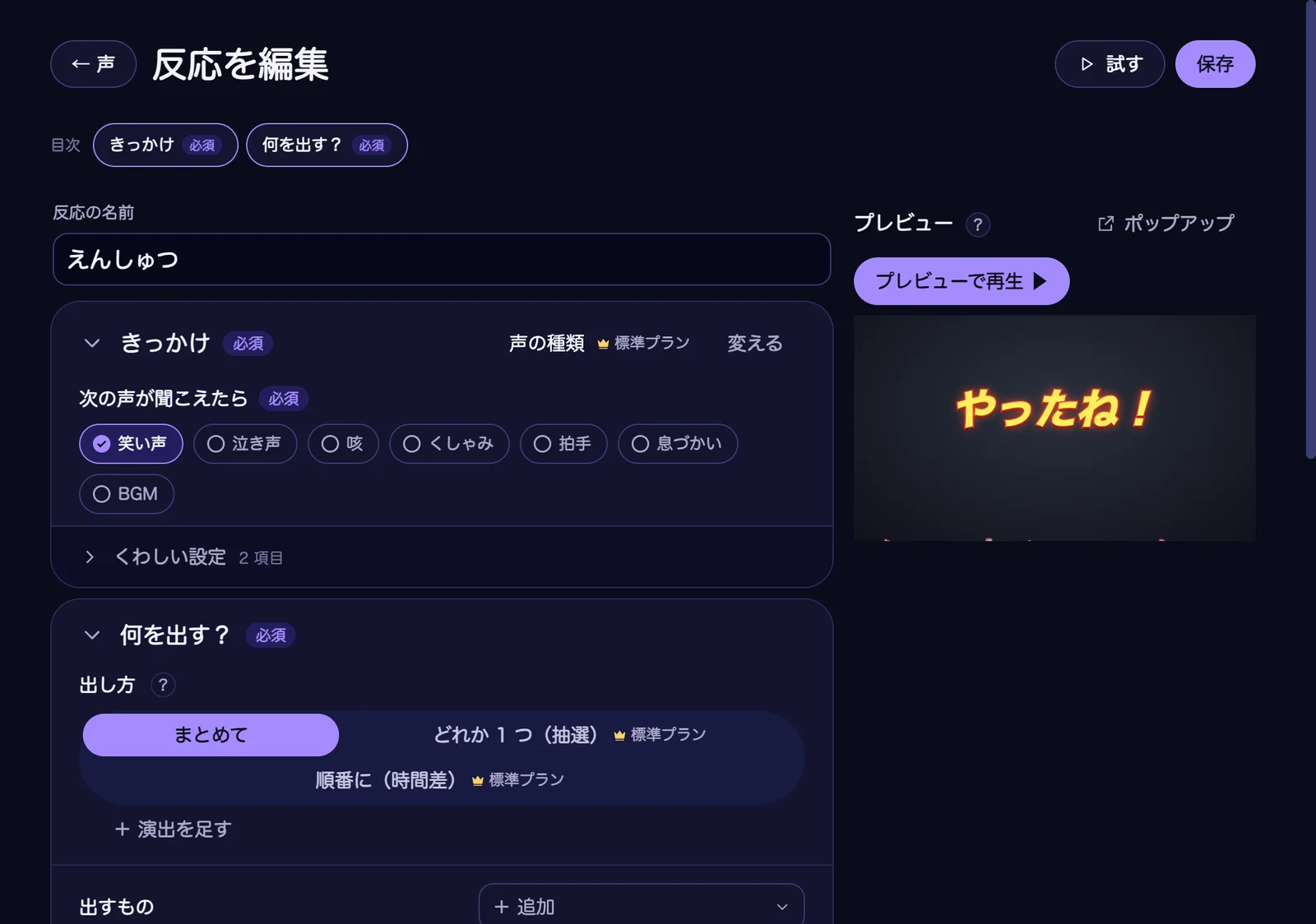
反応の編集の画面。段の見出しで開け閉めし、上の目次でその段へ移ります。 何を出す?
パーティクル(ハート・涙・キラキラなど)・文字・画面の色・効果音・アバター(VTube Studio・nizima LIVE)の表情やホットキーを、いくつでも重ねられます。標準プランでは、自分で用意した画像・動画・効果音・パーティクルも使えます。
標準の「まとめて」は、入れた出すものを全部いっしょに出します。「出し方」を「どれか 1 つ(抽選)」にすると、足した演出から毎回 1 つを選んで出します。「順番に(時間差)」にすると、決めた秒数ずつずらして順に出します。抽選と時間差は標準プランで使えます。
「プレビューで再生 ▶」で、配信画面と同じ見た目を確かめられます。
プレビューを別のウィンドウに出す
プレビューの見出しの横の「ポップアップ」を押すと、プレビューが別のウィンドウに出ます(1.2.0 から)。開いている間は、設定の画面のプレビューの列がなくなり、編集の欄が広くなります。「プレビューで再生 ▶」などのプレビューの操作は、別のウィンドウの上に移ります。
別のウィンドウの上の「常に手前に表示」を入れると、OBS などのほかのアプリより手前に出ます。「設定の画面に戻す」を押すか、別のウィンドウを閉じると、元の場所に戻ります。
集計・いつも出す演出・スポンサーバナー・コメントの設定など、プレビューのある画面で使えます。
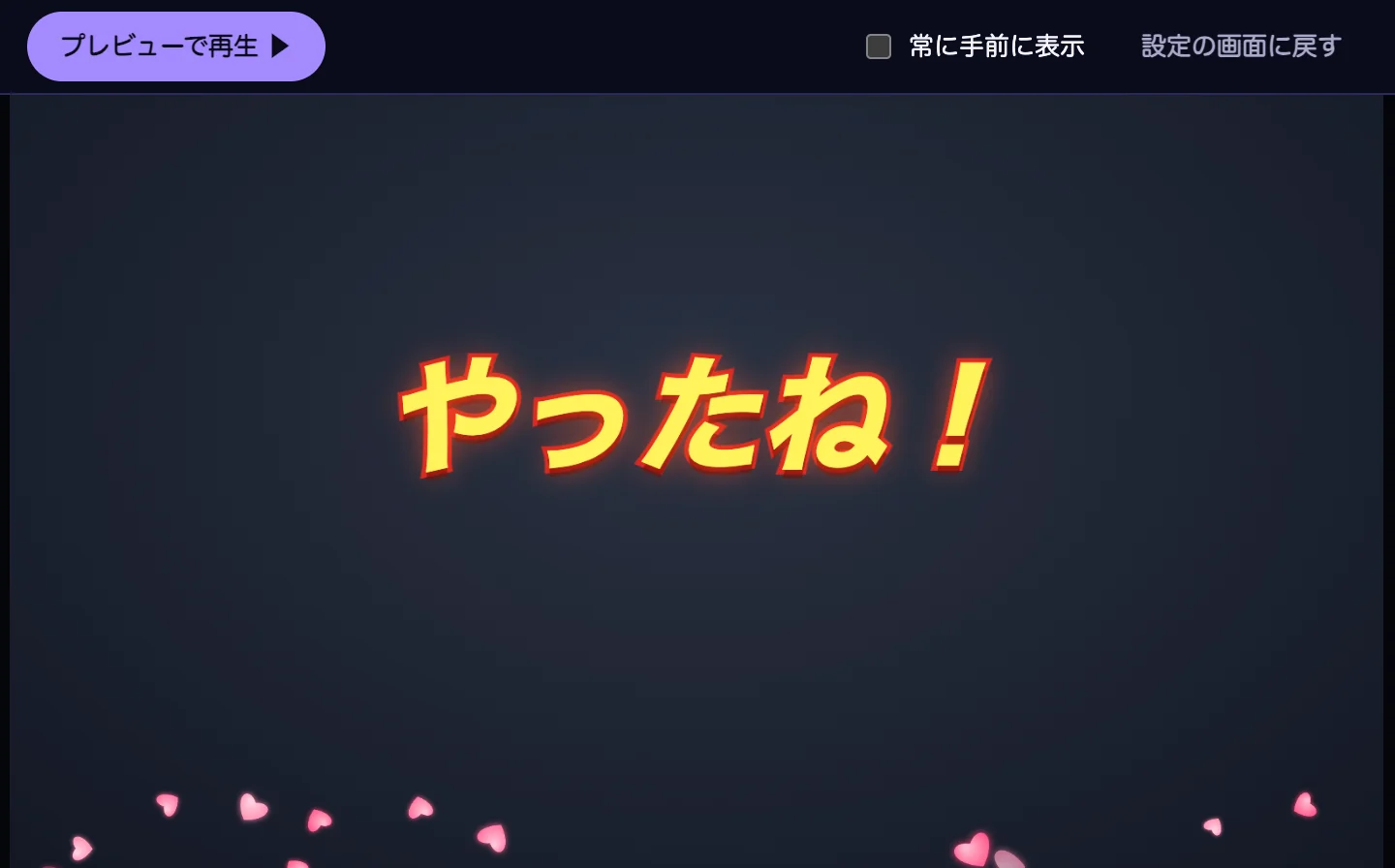
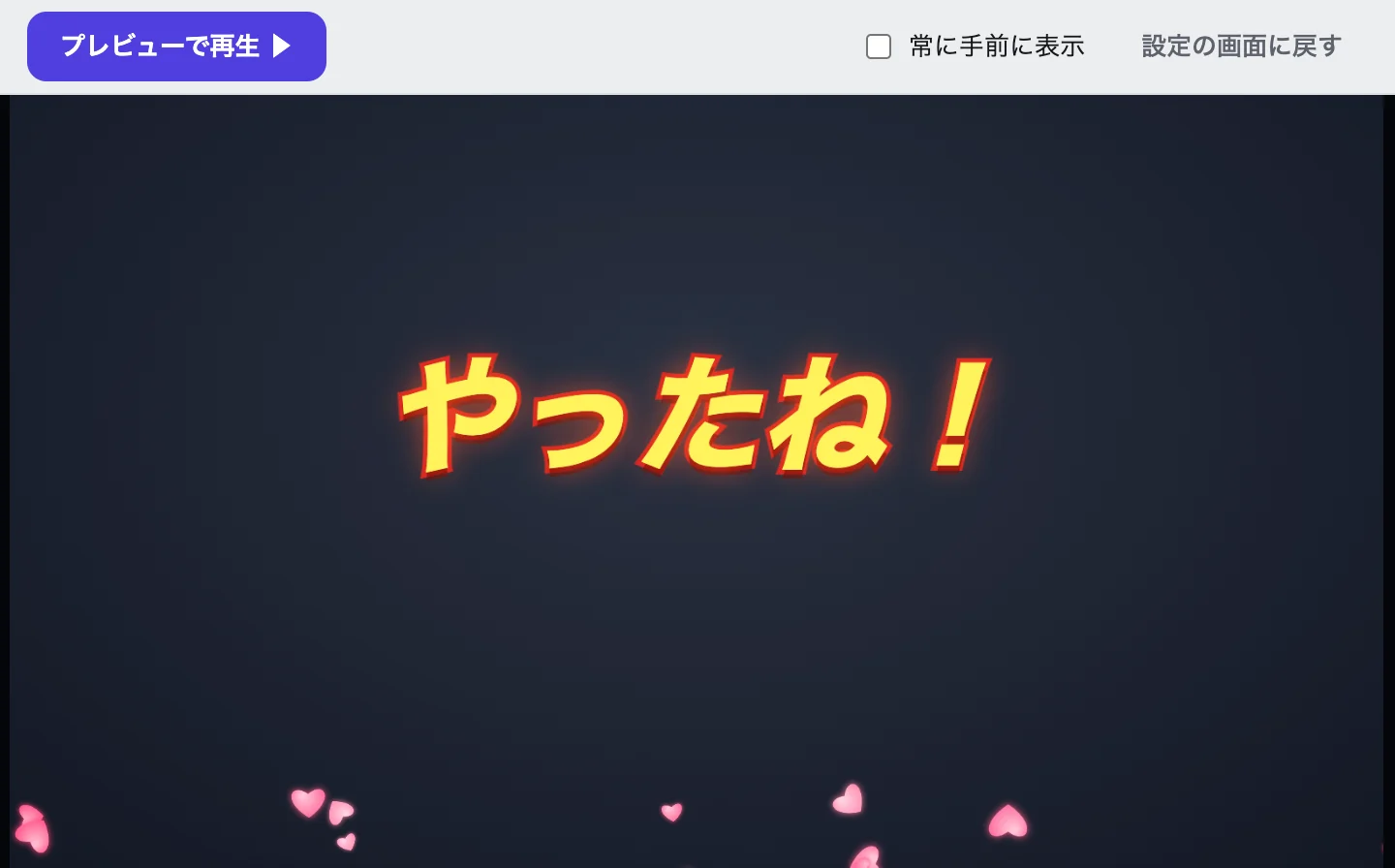
別のウィンドウに出したプレビュー。上の帯に「プレビューで再生」「常に手前に表示」「設定の画面に戻す」があります。 試して保存する
画面の上の「試す」で配信ソフトの画面にも出して確かめ、よければ「保存」を押します。一覧の「試す」でも、いつでも出してみられます。スイッチで、使う・使わないを切り替えられます。
補足
- 「くわしい設定」で、連続で出さない間隔(秒)と、他の反応と重なったときの強さ(弱め・ふつう・強め)を変えられます。
- 同じ種類の演出(文字・ハート・色など)は、置き換わらずに重なって出ます。文字やハートなどは 8 つまで、色は 3 つまで同時に出て、超えると古いものから消えます。画像・動画は 1 つずつ置き換わります。同時に出せる数がいっぱいで強さが同じときは、古いものを外して新しいものを出します。
- シーン(反応の組み合わせ)を分けると、ゲーム配信と雑談で反応の組み合わせを切り替えられます。シーンは「声」か「視聴者」の画面の「シーンを管理」で作り、画面の上の「シーン」で切り替えます。