
上下の矢印キーで選び、Enter で開きます。
目次
OBS の設定
Koeffect の演出は、OBS の「ブラウザソース」に表示します。Streamlabs Desktop でも同じ手順で表示できます。
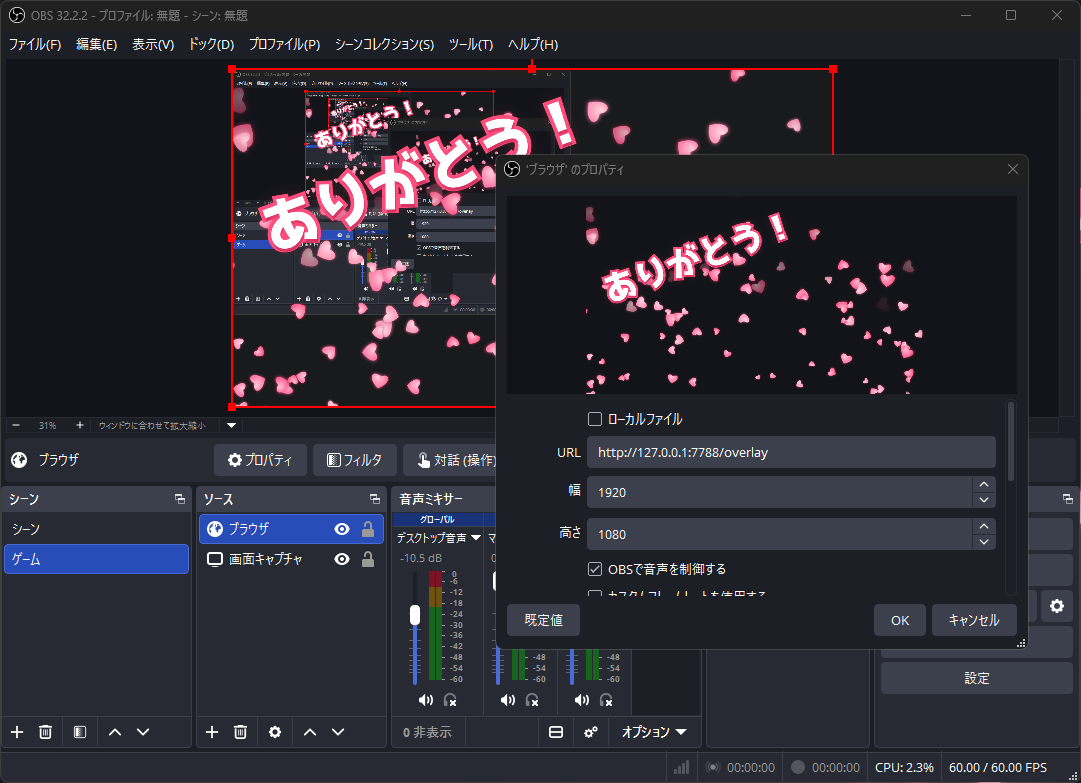
ブラウザソースを追加する
OBS の「ソース」の「+」から「ブラウザ」を選びます。
アドレスを貼る
URL の欄に次のアドレスを貼り、幅を 1920、高さを 1080 にします。アドレスはアプリの「つなぐ」の「配信ソフトに表示」からもコピーできます。
http://127.0.0.1:7788/overlay「OBS で音声を制御する」にチェックを入れる
効果音を鳴らすために必要です。
ブラウザソースを 1 つにまとめる(任意)
字幕・コメント・集計なども出すときは、機能ごとにブラウザソースを足す代わりに、「まとめて出す」のアドレス 1 つで全部出せます。演出・コメント・字幕・集計を作ったあとに、「まとめて出す」の節の手順で 1 つにまとめてください。
シーンと連動させる(任意)
OBS の「ツール → WebSocket サーバー設定」を有効にします。Koeffect の「つなぐ」の OBS Studio の欄に、アドレス(標準は ws://127.0.0.1:4455)と、OBS で決めたパスワードを入れて保存し、「つながるか試す」を押します。
つながると、「声」の画面の「シーンを管理」(「つなぐ」の OBS Studio の欄の「OBS のシーンに合わせて切り替える」からも開けます)で OBS のシーンと Koeffect のシーンを対応させ、OBS でシーンを切り替えたときに Koeffect のシーンも自動で切り替えられます。
補足
- 効果音が鳴らないときは、配信画面のブラウザソースを 1 回クリックすると鳴り始めます。
- 1.0.0 以前から更新したあとは、1 回だけ、演出のブラウザソースの[プロパティ]を開いて[現在のページのキャッシュを更新]を押してください。1.1.0 からあとの更新では、開いたままの配信画面が自動で読み直されます。