
上下の矢印キーで選び、Enter で開きます。
目次
コメントの絵文字
絵文字・スタンプ・エモートだけのコメントが届いたら、その絵を配信画面に飛ばします。無料プランで使えます。コメントを使うには、先に「つなぐ」でコメントを取り込みます。
コメントの絵文字を開く
左のメニューの「視聴者」を開き、一覧の先頭の「コメントの絵文字」の行で、スイッチを入れます。「試す」で、見本の絵文字を配信画面に飛ばして確かめられます。「編集」で中身を変えます。
どのコメントで飛ばすかを決める
「どのコメント?」の「飛ばすもの」で、「ふつうの絵文字」と「スタンプ・エモート」のどちらか、または両方を選びます。「配信サイト」で、YouTube・Twitch・ニコニコ・ツイキャスから絞れます。
「😂」「👏👏👏」のように、絵文字・スタンプ・エモートだけのコメントで飛びます(3 種類まで)。「草😂」のように文字が混じると飛びません。国旗と、このパソコンで絵にならない絵文字も飛びません。
動き・数・大きさを決める
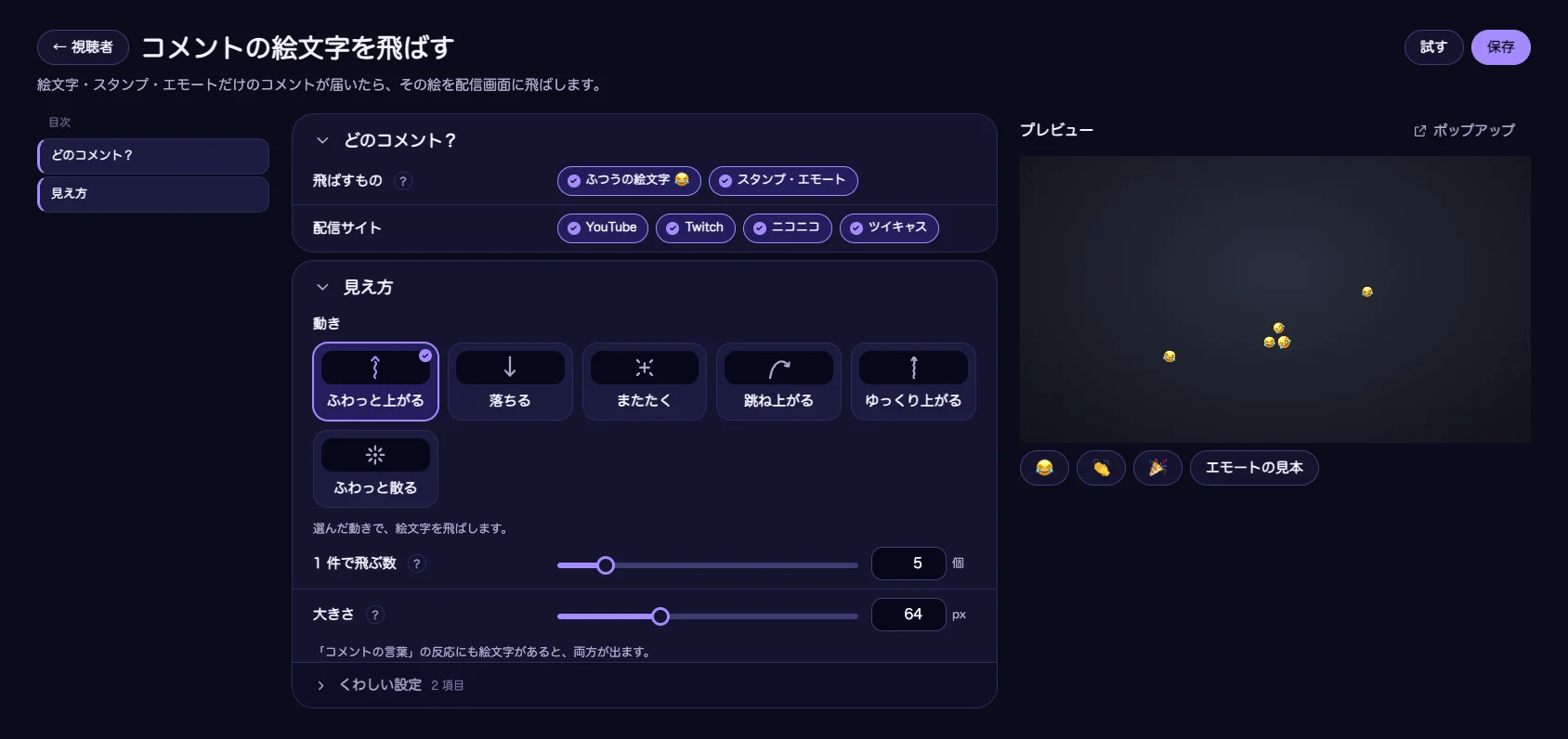
「見え方」の「動き」で、「ふわっと上がる」「落ちる」「またたく」などを選びます。
「1 件で飛ぶ数」(個)と「大きさ」(px)を変えられます。大きさは、配信画面(1920×1080)の上での、粒 1 つの大きさです。右のプレビューで、エモートの見本を飛ばして確かめられます。
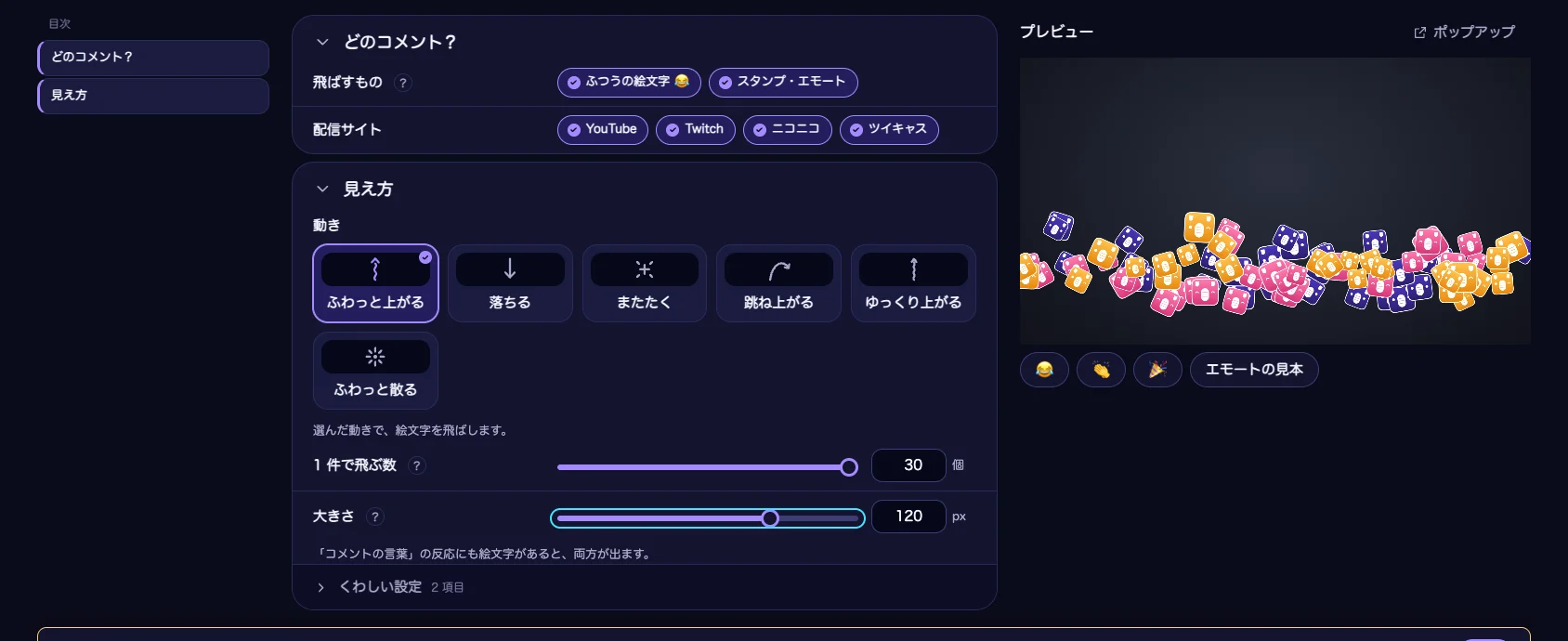
「1 件で飛ぶ数」を 30 個、「大きさ」を 120px にした例。 同じ人の間隔と、飛ばさない絵文字
「くわしい設定」の「同じ人の間隔」は、同じ人が続けて送っても、この秒数がたつまでは 1 回だけ飛ばす長さです。0 にすると毎回飛ばします。
「飛ばさない絵文字」に、絵文字か、スタンプ・エモートの名前(:_kusa: や Kappa など)を入れます。入れた絵文字が 1 つでも入ったコメントは飛ばしません。
補足
- 「視聴者」の「コメントの言葉」の反応にも絵文字があるときは、その反応と、絵文字の粒の両方が出ます。
- 設定はシーンごとです。