
上下の矢印キーで選び、Enter で開きます。
目次
振り返り
配信のあとに、盛り上がった場面を時刻の順に並べます。切り抜きを作るときの目印に使えます。無料プランで使えます。
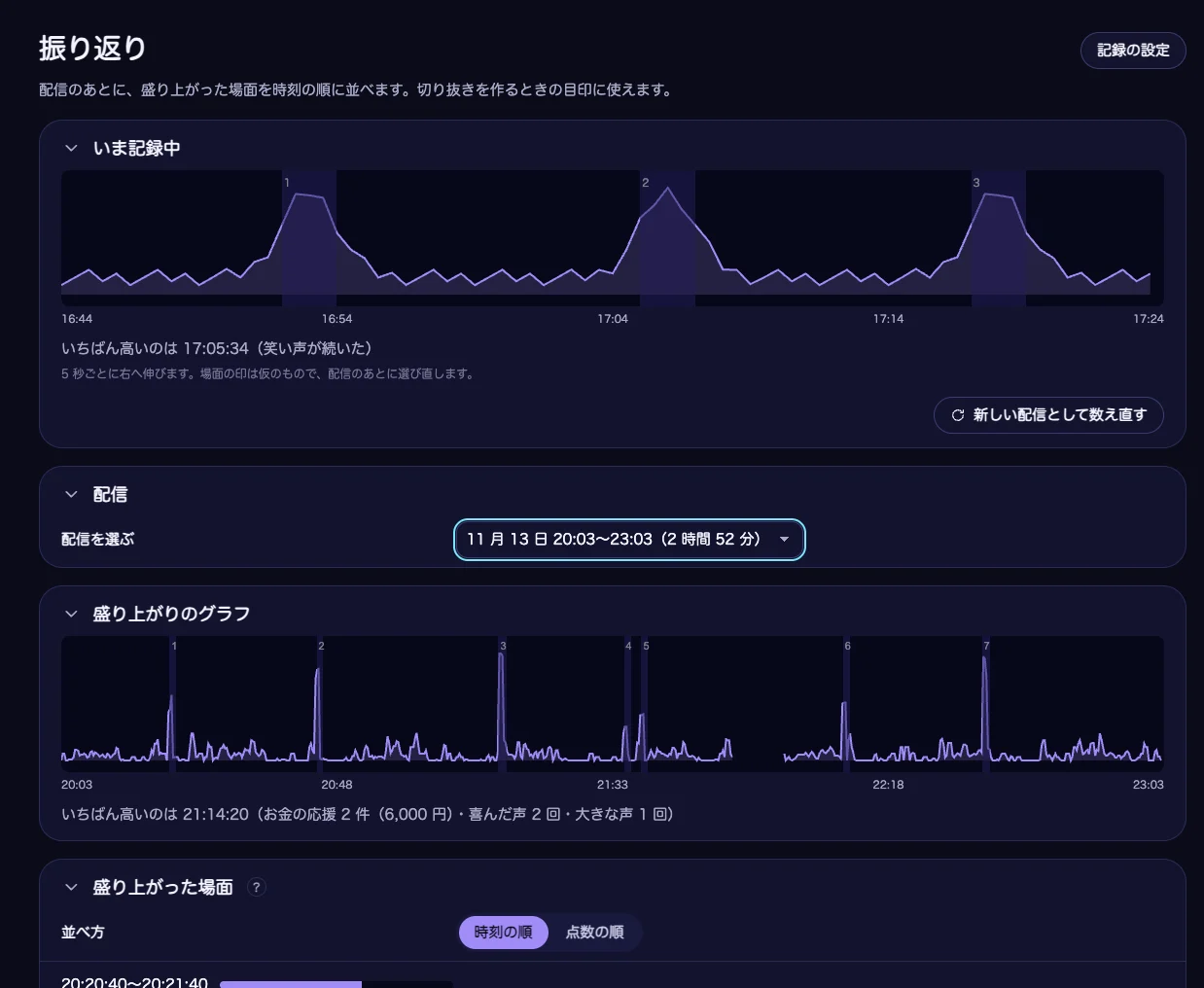
振り返りを開く
左のメニューの「振り返り」を開きます。反応を始めている間、Koeffect は盛り上がりの記録を 5 秒ごとにこのパソコンの中に残します。記録ははじめから入っていて、パソコンの外には送りません。
一覧には、「配信を選ぶ」で選んだ記録の「盛り上がりのグラフ」と「盛り上がった場面」が並びます。場面の行を開くと、その範囲で話した言葉と、多かったコメントが出ます。「並べ方」で時刻の順か、点数の順かを選べます。
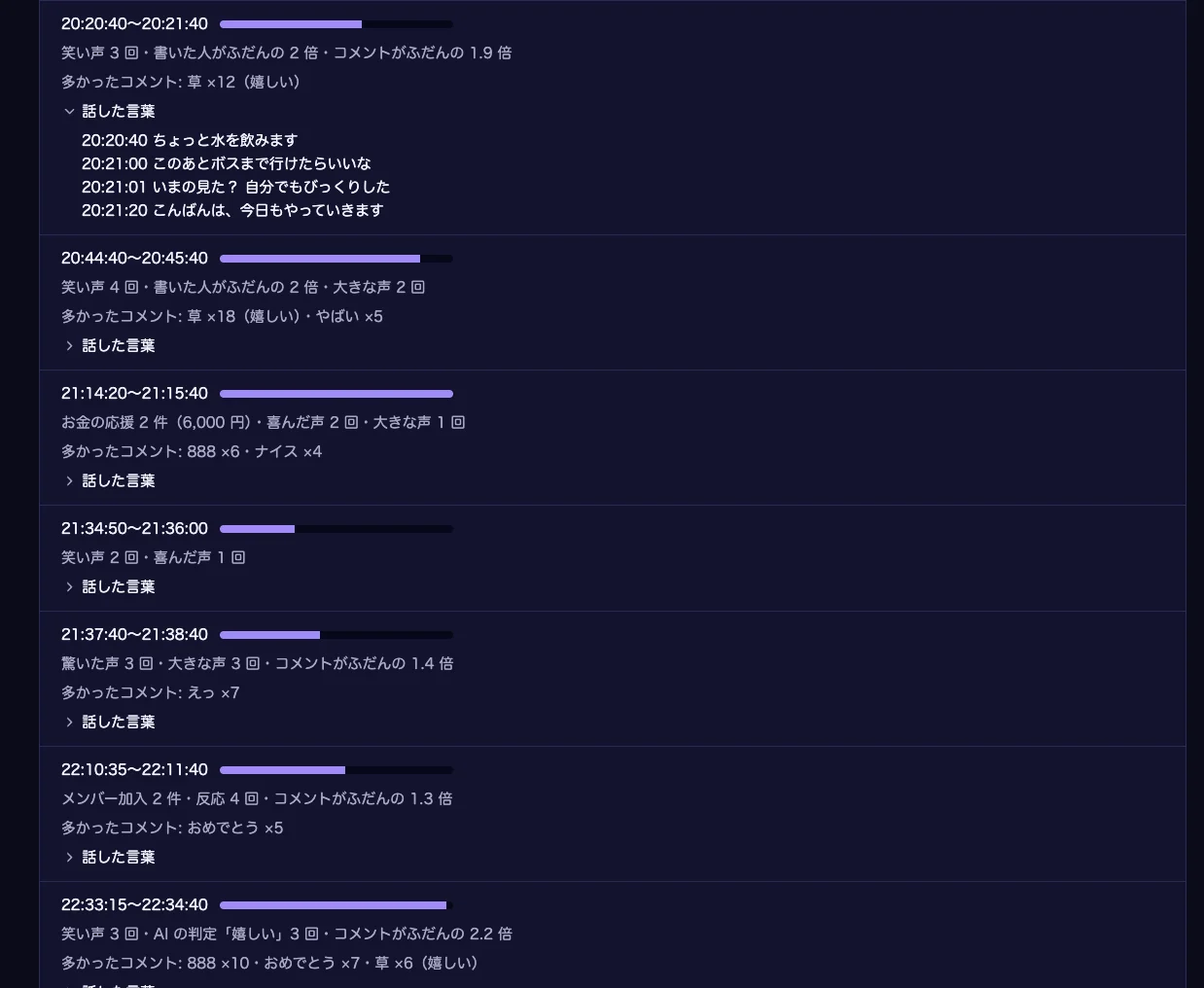
場面の一覧。行を開くと、その範囲で話した言葉が出ます。 配信中に、いま記録中のグラフを見る
配信中は、画面の上に「いま記録中」の段が出て、グラフが 5 秒ごとに右へ伸びます。場面の印は仮のもので、配信のあとに選び直します。記録が 5 分を超えてから、印が付きます。
記録は、Koeffect が計測していた時間ごとに分かれます。止めた時間が 10 分未満なら、同じ記録が続きます。アプリを開き直したときや、「この配信」が変わったとき(「新しい配信として数え直す」を押したとき、OBS で配信を止めて 10 分以上あけてから始めたとき、前の配信から決めた時間あいたときなど)は、新しい記録になります。
場面を書き出す
「書き出し」の段で、形を「一覧のテキスト」か「CSV」から選び、「コピー」か「ファイルに書き出す」を押します。
何を点に入れるかを決める
30 秒ごとに、笑い声・コメントの勢い・お金の応援などを点にして足し、点の高い所から場面を選びます。声の種類は音で見分けるので、BGM やゲームの音を数えることがあります。
「盛り上がった場面」の段の「くわしい設定」で、点に入れるもの(コメント・お金の応援とメンバー加入・声の種類・声の気持ち・AI の判定・大きな声・反応)、場面の数、場面の前の余白を変えられます。コメントにつなぐと、コメントの勢いも点に入ります。
記録を止める・消す・残す期間を決める
画面の上の「記録の設定」を押すと、「盛り上がりを記録する」で記録を止められます。「多かったコメントを残す」を切ると、短いコメントの言葉と回数を残しません。
「保存期間」は、無料プランが 30 日です。標準プランでは、90 日と 1 年も選べます。
「この記録を消す」で記録ごとに、「盛り上がりの記録をすべて消す」でまとめて消せます。消した記録は元に戻せません。
補足
- 残すのは、話した言葉の文字と、コメント・お金の応援などの数と、多かったコメント(3 人以上が書いた短いコメントを揃えた言葉と回数)です。コメントの本文そのものと視聴者の名前は残しません。
- 1 つの記録に残すのは 12 時間までです。5 分より短い記録では、場面を選びません。